Brother DCP-350C Bedienungsanleitung
Stöbern Sie online oder laden Sie Bedienungsanleitung nach Drucker Brother DCP-350C herunter. Brother DCP-350C Manuale d'uso [en] [fr] Benutzerhandbuch
- Seite / 35
- Inhaltsverzeichnis
- LESEZEICHEN
Bewertet. / 5. Basierend auf Kundenbewertungen


Punto 1
Punto 2
La procedura di installazione è terminata!
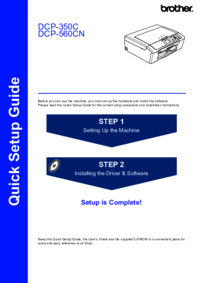
Guida di installazione rapida
Installazione della macchina
Installazione driver e software
DCP-350C
DCP-353C
DCP-357C
DCP-560CN
Prima di poter utilizzare l'apparecchio è necessario impostare l'hardware e installare il software.
Leggere questa Guida di installazione rapida per la procedura di impostazione corretta e le istruzioni
sull'installazione.
Tenere questa Guida di installazione rapida, la Guida dell'utente e il CD-ROM fornito in dotazione a
portata di mano per poterli consultare rapidamente e con facilità in qualunque momento.
- Guida di installazione rapida 1
- Sommario 3
- Pannello dei comandi 5
- Installazione della macchina 10
- Macintosh 14
- 2 Accendere il computer 16
- Installazione errata 18
- Importante 19
- (Per Windows 20
- 2000 Professional/XP/ 20
- 14 Per utenti Windows 22
- Per utenti in rete 30
- Installazione della Guida di 32
- FaceFilterStudio 32
- Materiali di consumo 33
Inhaltsverzeichnis
Seite 1 - Guida di installazione rapida
Punto 1Punto 2La procedura di installazione è terminata!Guida di installazione rapidaInstallazione della macchinaInstallazione driver e softwareDCP-35
Seite 2
Installazione della macchina8Punto 16 Inserire ogni cartuccia d'inchiostro nella direzione indicata dalla freccia sull'etichetta.Attenzione
Seite 3 - Sommario
Installazione della macchina9 6 Verifica della qualità di stampa1 Al termine del ciclo di pulizia, il display LCD visualizza: Inserire cartaPremere I
Seite 4
Installazione della macchina10Punto 1 7 Impostazione del Contrasto a displayÈ possibile regolare il contrasto del display per rendere più nitide e ch
Seite 5 - Pannello dei comandi
Installazione della macchina117 Premere a o b per inserire le due cifre per l'ora nel formato a 24-ore, quindi premere per inserire i minuti. D
Seite 6
CD-ROM in dotazione "MFL-Pro Suite"12 1 1CD-ROM in dotazione "MFL-Pro Suite"Windows® Installazione MFL-Pro SuiteConsente di inst
Seite 7
Installazione driver e software13Punto 2Seguire le istruzioni in questa pagina a seconda del sistema operativo e dell’ interfaccia usati.Per i driver,
Seite 8
Installazione driver e software14Punto 2Windows®USBWindows® 1 1Utenti con interfaccia USB(Windows® 2000 Professional/XP/XP Professional x64 Edition/W
Seite 9
Installazione driver e software15Windows®USBWindows®5 Dopo aver letto e accettato il Contratto di licenza dell'applicazione ScanSoft™ PaperPort™
Seite 10 - Installazione della macchina
Installazione driver e software16Punto 2Windows®USBWindows®Installazione errata• NON collegare l'apparecchio a una porta USB della tastiera o a u
Seite 11
Installazione driver e software17Windows®USBWindows®Installazione di FaceFilter StudioFaceFilter Studio è un'applicazione di facile utilizzo per
Seite 12
1Simboli utilizzati in questa guida Avvertenza Attenzione Installazione errataLe avvertenze indicano precauzioni da osservare per evitare possibili
Seite 13
Installazione driver e software18Punto 2Windows®Windows®Rete 2Utenti con interfaccia di rete (solo per il modello DCP-560CN)(Per Windows® 2000 Profes
Seite 14 - Macintosh
Installazione driver e software19Windows®Windows®Rete7 Accendere il computer. È necessario eseguire l'accesso come amministratore. Chiudere tutte
Seite 15
Installazione driver e software20Punto 2Windows®Windows®Rete14 Per utenti Windows® XP SP2/Windows Vista™, quando appare questa schermata, scegliere Mo
Seite 16 - 2 Accendere il computer
Installazione driver e software21Windows®Windows®Rete MFL-Pro Suite è stato installato completamente. Procedere con Installazione di FaceFilter Studio
Seite 17
Installazione driver e software22Punto 2Macintosh®Macintosh®USB 3Utenti con interfaccia USB(Mac OS® X 10.2.4 o versione successiva)ImportanteAccertar
Seite 18 - Installazione errata
Installazione driver e software23Macintosh®Macintosh®USB5 Accendere il Macintosh®.6 Inserire il CD-ROM fornito in dotazione nell'unità CD-ROM. 7
Seite 19 - Importante
Installazione driver e software24Punto 2Macintosh®Macintosh®USB14 Per installare il programma Presto!®PageManager®, fare doppio clic sull’icona Presto
Seite 20 - 2000 Professional/XP/
Installazione driver e software25Macintosh®Macintosh®Rete 4Utenti con interfaccia di rete (solo per il modello DCP-560CN)(Per Mac OS® X 10.2.4 o vers
Seite 21
Installazione driver e software26Punto 2Macintosh®Macintosh®Rete6 Inserire il CD-ROM fornito in dotazione nell'unità CD-ROM. 7 Per l'install
Seite 22 - 14 Per utenti Windows
Installazione driver e software27Macintosh®Macintosh®Rete11 Effettuare la selezione indicata di seguito. 12 Scegliere DCP-XXXX (dove XXXX è il nome de
Seite 23
Sommario1Preparazione dell'apparecchioComponenti inclusi nella confezione...
Seite 24
Per utenti in rete28 1 1Utilità BRAdmin Light (Per utenti Windows®)BRAdmin Light è un programma di utilità per l'impostazione iniziale dei dispo
Seite 25
Per utenti in rete29 2Utilità BRAdmin Light (Per utenti Mac OS® X)BRAdmin Light è un programma di utilità per l'impostazione iniziale dei dispos
Seite 26
Installazione della Guida di FaceFilterStudio30 1 1Istruzioni sull'installazione della Guida di FaceFilter Studio(per utenti Windows®)Per ottene
Seite 27
Materiali di consumo31 1 1Materiali di consumo di ricambioQuando arriva il momento di sostituire le cartucce d'inchiostro, sul display LCD verrà
Seite 28
Marchi commercialiIl logo Brother è un marchio commerciale registrato di Brother Industries, Ltd.Brother è un marchio commerciale registrato di Brothe
Seite 29
ITA
Seite 30 - Per utenti in rete
Preparazione dell'apparecchio2 1 1Componenti inclusi nella confezioneI componenti inclusi nella confezione possono variare a seconda del paese.C
Seite 31
Preparazione dell'apparecchio3 2Pannello dei comandi 1 LCD (Display a cristalli liquidi)2 Tasto Numero di copie3 Tasti Menu4 Tasti Avvia5 Tasto
Seite 32 - FaceFilterStudio
Installazione della macchina4Punto 1 1 1 Rimozione delle parti protettive1 Rimuovere il nastro e la pellicola protettiva che ricoprono il piano dello
Seite 33 - Materiali di consumo
Installazione della macchina53 Smuovere la risma di carta per evitare inceppamenti e problemi di alimentazione della carta. 4 Collocare delicatamente
Seite 34
Installazione della macchina6Punto 18 Tenendo il vassoio carta in posizione, estrarre il supporto carta fino a farlo scattare in posizione e aprire
Seite 35
Installazione della macchina7 5 Installazione delle cartucce d'inchiostroAvvertenzaSe l'inchiostro dovesse venire a contatto con gli occhi,
Weitere Dokumente für Drucker Brother DCP-350C

Brother DCP-350C Bedienungsanleitung
(127 Seiten)
Brother DCP-350C Bedienungsanleitung
(35 Seiten)

Brother DCP-350C Bedienungsanleitung
(124 Seiten)
Verwandte Produkte und Handbücher für Drucker Brother DCP-350C
Drucker Brother HL-2170W Bedienungsanleitung
 (139 Seiten)
(139 Seiten)
Drucker Brother PS-9000 Bedienungsanleitung
(43 Seiten)
(43 Seiten)
Drucker Brother DCP-585CW Bedienungsanleitung
(129 Seiten)
(129 Seiten)
Drucker Brother DCP-315CN Bedienungsanleitung
(112 Seiten)
(112 Seiten)
Drucker Brother PT-7100 Bedienungsanleitung
(1 Seiten)
(1 Seiten)
Drucker Brother Innov-is 90E Bedienungsanleitung
(92 Seiten)
(92 Seiten)
Drucker Brother HL-4200CN Bedienungsanleitung
(166 Seiten)
(166 Seiten)
Drucker Brother HL-2070N Bedienungsanleitung
(56 Seiten)
(56 Seiten)
Drucker Brother DCP-110C Bedienungsanleitung
(103 Seiten)
(103 Seiten)
Drucker Brother DCP-340CW Bedienungsanleitung
(115 Seiten)
(115 Seiten)
Drucker Brother DCP-8110DN Bedienungsanleitung
(37 Seiten)
(37 Seiten)
Drucker Brother DCP-8040 Bedienungsanleitung
(48 Seiten)
(48 Seiten)
Drucker Brother HL 1270N Bedienungsanleitung
(8 Seiten)
(8 Seiten)
Drucker Brother HL-3150CDW Bedienungsanleitung
(36 Seiten)
(36 Seiten)
Drucker Brother DCP-6690CW Bedienungsanleitung
(42 Seiten)
(42 Seiten)
Drucker Brother DCP-585CW Bedienungsanleitung
(247 Seiten)
(247 Seiten)
Drucker Brother DCP-J925DW Bedienungsanleitung
(257 Seiten)
(257 Seiten)
Drucker Brother GL-200 Bedienungsanleitung
(1 Seiten)
(1 Seiten)
Drucker Brother PT-1280 Bedienungsanleitung
(1 Seiten)
(1 Seiten)
Drucker Brother HL-4200CN Bedienungsanleitung
(41 Seiten)
(41 Seiten)
© 2020, manymanuals.de. Alle Rechte vorbehalten. | 0.045 s |
 Manymanuals.com
 Manymanuals.de
 Manymanuals.fr
 Manymanuals.it
 Manymanuals.pl
 Manymanuals.cz
 Manymanuals.es
 Manymanuals-pt.com
Kommentare zu diesen Handbüchern